
Rezept Himbeer Blätterteigschnecken

Die vollgepinnteste digitale Korkwand aller mein Pinterest Boards ist das DIY-Board. Über 430 Pins habe ich dort zusammen getragen und gesammelt. Auf Platz zwei steht das “Sweet Food” Board. Über 200 Bilder von dreistöckigen Torten, qietschbunten Donuts, köstlich arrangierten Crêpes-Kuchen, Gebäck, Desserts, eben alles, was einem das Wasser im Munde zusammen laufen läßt, wenn man auf süßes Zeug steht, habe ich dort gesammelt. Selten klicke ich auf die Pins, um zu sehen, was ich dahinter für Blogposts oder Rezepte befinden. Meistens pinne ich, weil mich die Bilder ansprechen, weil das Styling und die Präsentation einfach brilliant sind, weil ich mich nur durch das Bild inspirieren lasse, sowas nach zu machen.
Ich mache aber selten nach. Entweder, weil ich schon ahne, dass das Zubereiten immens aufwendig ist, aber meistens, weil sich hinter den Bildern amerikanische Seiten verbergen, deren Rezepte ich teilweise nicht verstehe, bzw. es die Zutaten in Deutschland gar nicht gibt oder weil ich schlichtweg keine Lust habe sie umzurechnen.

Pinterest ist toll! Aber meistens pinne ich, um des Pinnens wegen. Weil es Spass macht und ich gerne schöne Bilder sammel. Neulich habe ich mir aber gedacht: So geht das nicht weiter. Pinnen ist ja schön und gut, aber jetzt versuch doch mal etwas nachzumachen oder eine neue Idee aus diesem oder jenem Bild zu entwickeln. Ich wollte backen und habe festgestellt, dass die allermeisten Rezepte, die ich gesammelt habe, auf englisch sind. Daraufhin habe einige Bilder von köstlichen Dingen, die ich nie im Leben nach machen werde gelöscht und mich gezielt auf der Suche nach deutschen Rezepten gemacht. Da Pinterest eine amerikanische Plattform ist, ist das nicht so leicht, denn die meisten Pinner beschreiben ihre Bilder auf englisch. Auch, wenn das Bild von einer deutschen Seite gepinnt wurde.
Also, anderen Weg eingeschlagen, sozusagen das Pferd von hinten aufgezäumt: Das Internet nach mir bekannten oder noch unbekannten deutschen Foodblogs durchstöbert und alles, was mich ansprach und nach “das schaffst sogar Du!” aussah gepinnt. Zum Beispiel von Mat & Mi, Milas Deli, Fräulein Text, Törtchen und andere Leckereien, Slomo, Törtchenzeit, Moyes Kitchen, Lykkelig, Küchenchaotin, Zucker Zimt und Liebe, La Petite Cuisine, Klitzeklein und viele, viele mehr. Und dann hatte ich Lust zu backen, habe zwar kein Rezept gefunden, welches ich auf Anhieb nachmachen wollte, hatte aber eine Menge Inspirationen. Ich hatte Lust auf Himbeeren. Und Frischkäse und irgendwas dazu. Und so entstanden diese Himbeerschnecken, frei nach Schnauze, die ich meinen Instagram Followern letzte Woche zeigte. Dass daraufhin die Nachfrage nach dem Rezept kam, hätte ich mir denken können. ;-) Ich versuche mal wiederzugeben, was ich da gemacht habe, denn es hat wirklich gemundet:
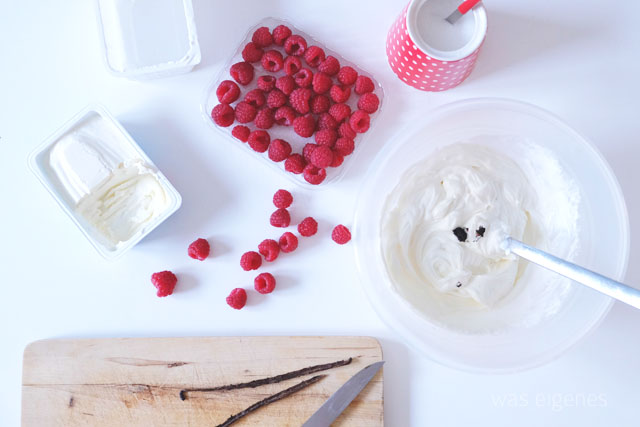
In einer Schüssel habe ich ca. 250 g Quark (20%) und ein halbes Päckchen Frischkäse verrührt. Dazu ein Prise Zucker, vielleicht so 10-20 g und das Mark einer Vanilleschote (die schon all zu lange darauf wartete verwertet zu werden!). Ich wollte die Creme nicht all zu süß machen, denn ich mag den leicht säuerlichen Himbeergeschmack.
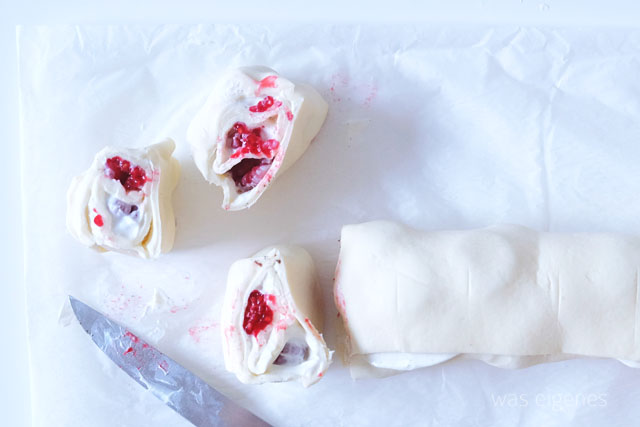
Die Creme habe ich dann auf (gekauften!) Blätterteig mit einer Gabel gestrichen und darauf wiederum eine Schale Himbeeren verteilt.
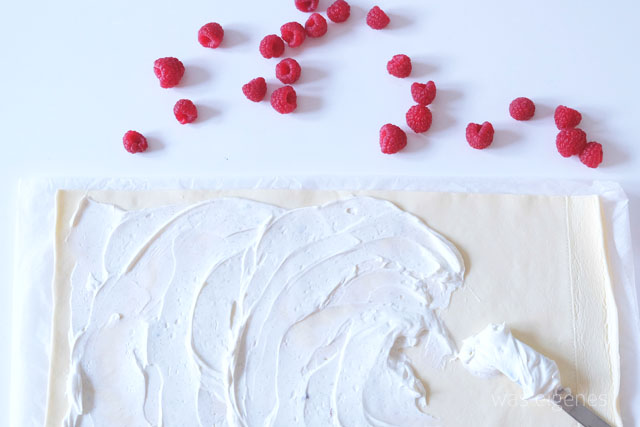
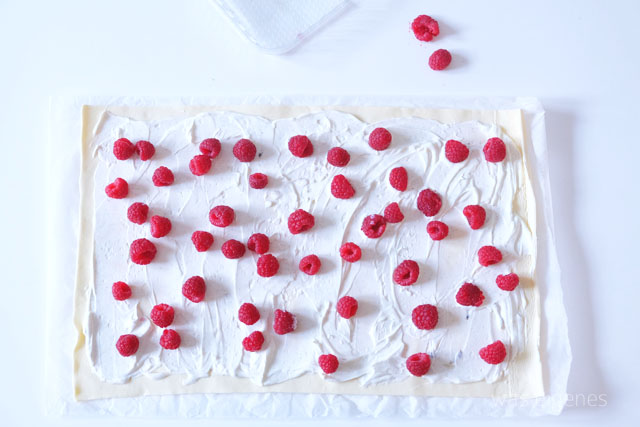
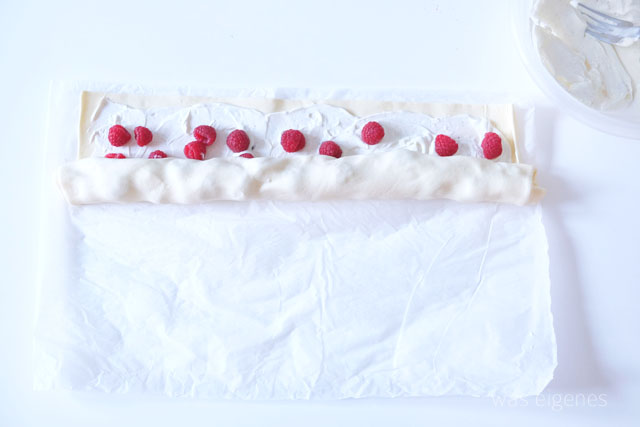
Danach habe ich den Teig aufgerollt und dabei die Himbeeren leicht dazwischen gequetscht, anschliessend mit einem scharfen Messer in ca. 13 Schnecken geschnitten. Wie man auf dem übernächsten Foto sieht, habe ich mit dem Messer grob die Schnittstellen markiert, damit die Dinger alle ungefähr gleich groß werden.
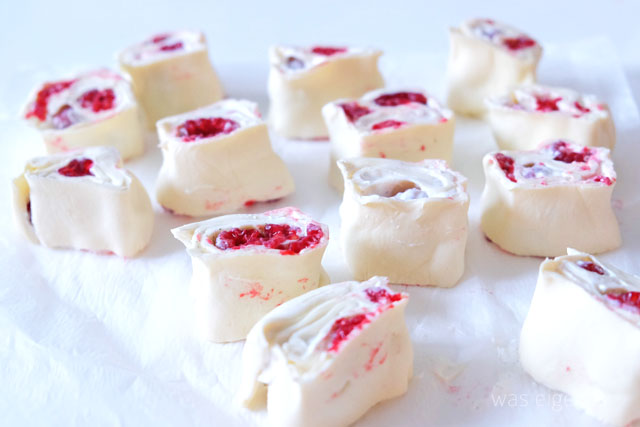
Auf Instagram wurde ich gefragt, wie ich es geschafft hätte, dass die Schnecken im Ofen nicht so sehr aufgehen? Hier die Lösung: ich habe sie nicht einfach auf’s Backblech, sondern in eine kleine Springform gelegt.
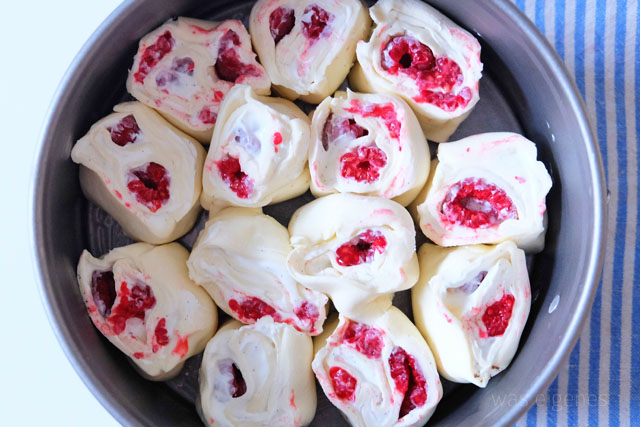
Somit entstand eher ein Himbeer Blätterteigschnecken Kuchen, den ich nach dem Abkühlen vorsichtig auseinander gepflückt habe. Ach so, Backzeit. Na ja, das ist ja bei jedem Ofen immer anders. Ich habe mit 15 Minuten bei 200°Grad angefangen. Da waren mir die Schnecken aber noch zu hell. Daraufhin habe ich immer mal wieder die Backzeit um 5 Minuten verlängert. Zum Schluss waren die Schnecken ca. 25-30 Minuten im Backofen.
Ganz zum Schluss habe ich noch (großzügig) Zuckerguss darauf verteilt, den ich immer aus Puderzucker und einem Schwapp Milch anrühre.
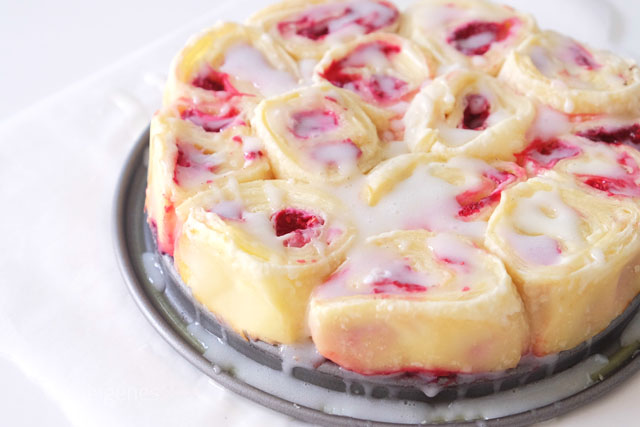
Et voilá: Himbeer Blätterteigschnecken à la ‘was eigenes’. Das Rezept lässt sich natürlich nach Belieben verändern. Mehr Frischkäse, weniger Quark. Oder vielleicht einen Löffel Schmand dazu? Wer es süßer mag, streut noch mehr Zucker oder gleich Vanillezucker in die Creme. Und statt Himbeeren könnte man auch Blaubeeren oder Erdbeeren oder was weiss ich nehmen. Blätterteig war übrigens nicht meine erste Wahl. Da es aber in unserem Dorf-Rewe keinen fertigen Hefeteig gibt, musste ich die Schnecken mit Blätterteig machen.
Ich wünsche Euch einen guten Start in die neue Woche! Liebe Grüße, Bine
PS.: Auf meinen “Sweet Food” Board gibt es natürlich immer noch Pins von Pink-Vanilla-Pocky-Cake (Rezept hier) Frenchtoast mit Kokssirup, Weihnachtsbeeren Gateaux à la Schwarzwald (Rezept hier), Himbeeren und Creme-Dessert (Rezept hier), Regenbogen-Torte (Rezept hier),… und vielen anderen wundervollen Bildern zu englischen Rezepten. Sie begeistern mich einfach! ;-)